



 Ubersuggest
  AnswerThePublic

Se você sente que está sempre atrás dos dados, em vez de à frente deles, talvez o problema não seja a análise, e sim a forma como ela chega até você.
O Looker Studio é uma das ferramentas mais eficientes e acessíveis para transformar dados soltos em decisões acionáveis.
Spoiler: ele permite construir painéis vivos, automatizados e compartilháveis, que funcionam como radar do que importa para o negócio.
Neste conteúdo, vou mostrar as vantagens dele, como montar um dashboard no Looker Studio passo a passo e, ainda, apresentar os principais erros mais comuns para evitar em projetos de marketing, mídia paga, performance ou BI.
Bora destravar esse ativo estratégico que muita gente ainda subestima?
O que é Looker Studio?
O Looker Studio (antigo Google Data Studio) é uma ferramenta com versão gratuita do Google que transforma dados brutos em dashboards interativos e personalizados.
Ele conecta não só fontes de dados de plataforma nativas do Google como Google Ads, Google Analytics, planilhas do Google Sheets, como também, Meta Ads, CRMs entre outras, organizando tudo em gráficos de fácil leitura.
Mas mais do que uma ferramenta de visualização, o Looker Studio ajuda a contar histórias com dados de forma rápida, eficiente e clara.

Veja como minha agência pode aumentar drasticamente o tráfego do seu site
- SEO - Desbloqueie um volume enorme de tráfego através do SEO. Veja resultados reais.
- Marketing de Conteúdo - Nosso time cria conteúdo épico que vai ser compartilhado, linkado, e vai atrair tráfego.
- Mídia Paga - Estratégias de anúncios efetivas e com ROI claro.
Quando falamos em dados, estamos diretamente falando em história, porque um número sozinho é apenas um número, mas, com um contexto, ele se torna uma narrativa para tomada de decisão.
Por isso, como eu sempre digo, além de mostrar dados, o storytelling com dados é algo super importante para que as lideranças levem em consideração ao montar seu painel de resultados no Looker Studio.
Quais as vantagens de ter um Dashboard no Looker Studio?
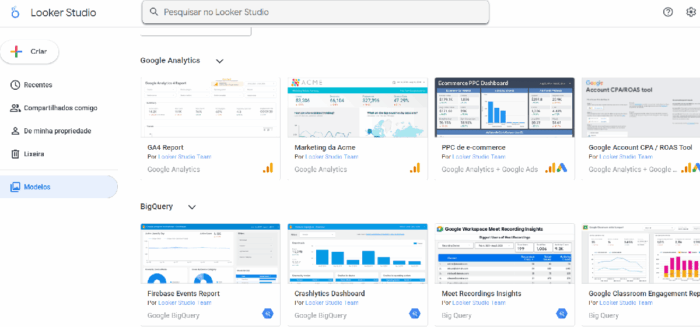
Para quem lidera marketing em empresas, e talvez seja seu caso, o tempo é escasso, os movimentos precisam ser rápidos e precisos e a cobrança por resultados, é constante.
Por isso, dashboards não são só “bonitos de mostrar”, né? Eles são uma ferramenta de gestão ativa.
Ao adotar o Looker Studio, você ganha vantagens como:
1. Visão centralizada e em tempo real
Chega de abrir 7 abas para checar Google Ads, Meta, CRM e planilhas, né? O Looker Studio integra tudo em um só painel, com dados atualizados automaticamente.
2. Redução do retrabalho
Você monta uma vez, automatiza e compartilha com o time. Sem precisar exportar relatórios semanalmente ou depender de alguém do BI para tirar uma dúvida simples.
3. Foco no que move o ponteiro
Com o dashboard certo, você consegue identificar gargalos, oportunidades e priorizar ações com base em evidência.
Ou seja, menos achismo, mais performance.
4. Apresentações mais estratégicas
Precisa justificar um aumento de verba? Mostrar o impacto do marketing nas vendas?
Com o Looker, você apresenta o cenário completo com clareza visual e ganha força no board.
5. Colaboração e alinhamento
O dashboard também é uma ferramenta de cultura de dados. Ao compartilhar com equipe, diretoria ou parceiros, você alinha expectativas e dá visibilidade ao que importa.
Como montar um Dashboard no Looker Studio?
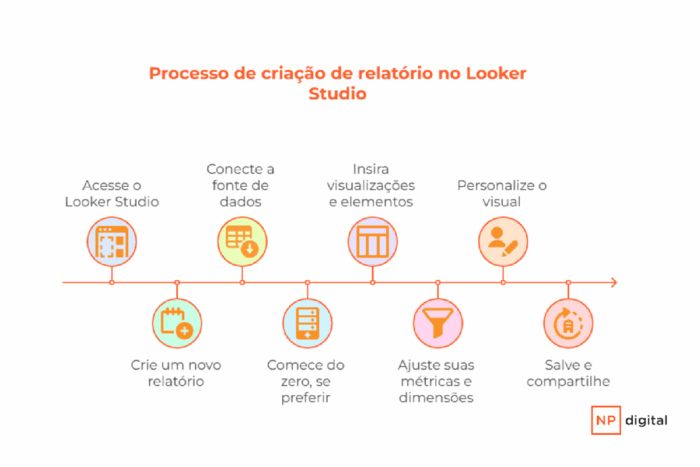
Criar um dashboard no Looker Studio não é sobre empilhar gráficos.
É sobre montar uma central visual de inteligência conectada, automatizada e útil para decisões rápidas.
Existem os relatórios padrões, que você pode usar, mas você também pode criar do zero.
A seguir, detalho o passo a passo para montar um painel estratégico, com dicas que economizam tempo e evitam os erros mais comuns.
1. Acesse o Looker Studio
Entre no site do Looker Studio e faça login usando sua conta do Google.
2. Inicie um relatório novo
No painel inicial, clique em “Criar” e escolha a opção “Relatório” para abrir um arquivo em branco.
3. Vincule uma fonte de dados
Ao abrir o relatório, o sistema pedirá que você selecione um conector. Escolha a fonte desejada — como Google Sheets, por exemplo — e siga os passos para disponibilizar os dados no projeto.
4. Comece do zero, se preferir
O Looker Studio costuma inserir uma tabela padrão no início. Caso não precise dela, basta removê-la para começar o painel do jeito que quiser.
5. Insira visualizações e elementos
Clique em “Adicionar um gráfico” e selecione o tipo de visualização que deseja usar (scorecards, séries temporais, tabelas, entre outros.). Depois, clique no relatório para posicionar o elemento.
6. Ajuste suas métricas e dimensões
Com o gráfico selecionado, configure os campos de dados, definindo quais métricas e dimensões deseja exibir.
7. Personalize o visual
Utilize as opções de layout e temas para ajustar cores, fontes, fundos e outros detalhes visuais, deixando o dashboard com a estética desejada.
8. Salve e compartilhe
O Looker Studio salva tudo automaticamente. Quando terminar, você pode compartilhar o relatório com outras pessoas ou configurar envios periódicos por e-mail.
Erros comuns ao tentar montar um Dashboard no Looker Studio
Mesmo sendo uma ferramenta poderosa e gratuita, o Looker Studio tem suas particularidades.
E te digo que alguns erros (comuns até entre profissionais experientes)podem comprometer a clareza dos dados, travar análises e gerar ruído nas decisões.
Aqui vão os principais pontos de atenção:
1. Conectar fontes de dados mal estruturadas
Se sua base de dados estiver desorganizada (campos duplicados, nomes incoerentes, ausência de normalização), o dashboard já nasce capenga.
O Looker Studio não faz milagre com dados ruins, né?
Antes de montar, invista tempo no tratamento de dados, organização e padronização da fonte.
2. Criar dashboards pesados e lentos
É tentador adicionar dezenas de gráficos e componentes interativos.
Mas excesso de elementos pode deixar o relatório lento, travando o carregamento, principalmente se houver muitas fontes conectadas em tempo real.
Priorize o essencial, precisamos mostrar um dados não porque ele está disponível, mas porque ele é importante
3. Esquecer da experiência do usuário
Um dashboard bonito que ninguém entende é só enfeite. Layout poluído, uso confuso de cores ou ausência de hierarquia visual dificultam a leitura.
Pense sempre na lógica de leitura: o que precisa ser visto primeiro? O que responde à principal pergunta de negócio?
4. Usar métricas sem contexto
Mostrar um gráfico de sessões, cliques ou leads isoladamente não diz nada. É preciso dar contexto: metas, comparações históricas, segmentações e principalmente, respostas. Um bom dash, responde a perguntas essenciais.
Dashboards que só exibem números “soltos” geram dúvidas!
5. Não testar com o público final
Um erro comum é desenvolver o dashboard sozinho, sem validar com quem realmente vai usar. O ideal é envolver os stakeholders no processo e testar a navegabilidade, o entendimento das métricas e os filtros mais usados.
6. Ignorar controle de acesso e permissões
Já vi muitos casos de relatórios sensíveis sendo compartilhados com links abertos ou permissões erradas. Sempre revise quem pode visualizar e editar. Segurança de dados também passa por aqui.
7. Não documentar o dashboard
Se alguém novo for usar o relatório e não entender de onde vêm os dados ou o que significa cada métrica, o dashboard perde valor.
Inclua descrições, legendas, explicações breves ou, no mínimo, tenha um guia de leitura.
Exemplos de dashboards no Looker Studio
Um bom painel consegue ir além dos números brutos, organizando os dados de forma visual, estratégica e prática, o que facilita tanto a leitura quanto a tomada de decisão.
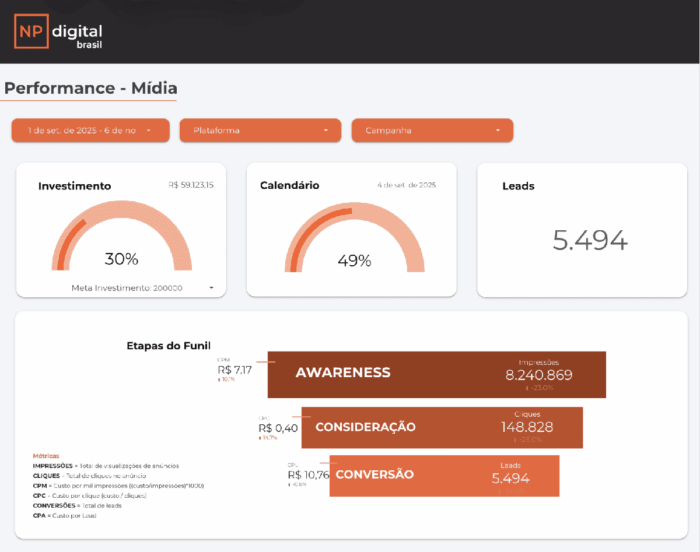
Mostro aqui dois exemplos que usamos na NP.
É o caso do dashboard de mídia com foco no funil de conversão: ele ajuda a enxergar a performance de campanhas pagas em cada etapa da jornada.
Isso vai desde o volume de impressões e cliques, passando por custo por lead (CPL), até a taxa de conversão final.
Já em projetos de SEO, é possível construir um painel completo com dados do Search Console, trazendo evolução de impressões, cliques, CTR e posição média nas buscas.
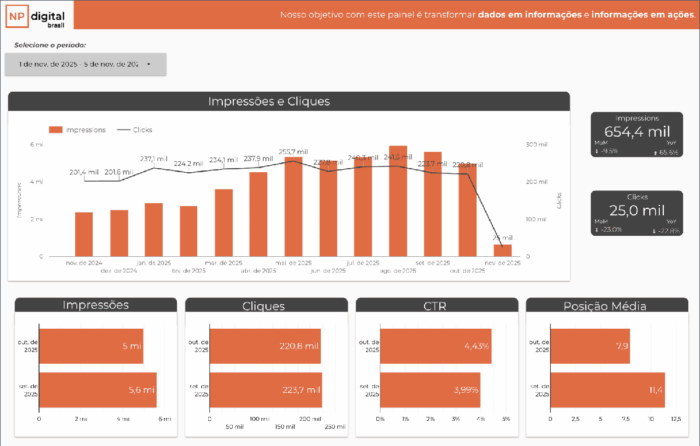
A partir daí, sua equipe consegue visualizar tendências, analisar conteúdos com maior impacto orgânico e decidir com mais precisão quais páginas precisam ser otimizadas.
Em ambos os casos, o Looker Studio atua como um tradutor de dados, pois transforma aquilo que antes estava disperso em planilhas ou relatórios manuais em painéis dinâmicos, acessíveis e integrados ao dia a dia da operação.

Dados devem ser direção, não decoração
O Looker Studio (antes conhecido como Google Data Studio) é mais do que uma ferramenta de visualização: é uma ponte entre dados e decisões.
Quando usado com intenção, ele transforma relatórios estáticos em dashboards dinâmicos, colaborativos e orientados para ação.
Se você lidera um time de marketing, conteúdo, performance ou BI, estruturar um dashboard bem desenhado no Looker Studio significa dar visibilidade às métricas que realmente importam, facilitar análises em tempo real e, acima de tudo, acelerar a tomada de decisão.
Não se trata de enfeitar gráficos. Trata-se de projetar inteligência!
Perguntas frequentes (FAQ)
O que é o Looker Studio e para que ele serve?
O Looker Studio é uma ferramenta gratuita do Google para criar relatórios e dashboards interativos a partir de diversas fontes de dados. Ele permite transformar informações brutas em visualizações claras e fáceis de interpretar.
Quais fontes de dados posso conectar ao Looker Studio?
É possível integrar dados de várias origens, como Google Sheets, Google Analytics, BigQuery, arquivos CSV, bancos de dados SQL e conectores de terceiros disponíveis na galeria.
O Looker Studio salva meus relatórios automaticamente?
Sim. Todo relatório criado é armazenado automaticamente na nuvem, associado à sua conta Google, o que facilita o acesso e o compartilhamento.
Posso compartilhar meus dashboards com outras pessoas?
Sim. Você pode dar acesso a visualização ou edição para outros usuários, além de configurar o envio automático de relatórios por e-mail.
É possível atualizar os dados automaticamente?
Sim. Se a fonte de dados for atualizada (como uma planilha ou banco de dados conectado), o Looker Studio pode refletir essas mudanças automaticamente ou ao recarregar o relatório.